Remover Conta Google de Qualquer Samsung Android 6.0.1

TEMPO DE LEITURA: 7 MINUTOS
OBS: Faça o procedimento com os dois slots de chip inseridos!
Se você está com um aparelho Samsung com android 6.0.1 , bloqueado na conta google e você não conseguiu fazer downgrade (ou acha melhor não fazer) esse tutorial veio pra te socorrer. Todos os métodos, para retirar conta google de aparelhos Samsung, que postamos funcionam muito bem para versões anteriores a 6.0.1 porém apartir dessa bendita versão o sidesync não ativa mais as opções do navegador. Então para você que tem seu Samsung 6.0.1 e não conseguiu desbloquear nem fazer downgrade fizemos o trabalho pesado e elaboramos esse tutorial para te ajudar a resolver esse pequeno problema (agora).
Do que vai precisar?
– Bateria 100% carregada
– SideSync instalado no PC

– Programa Realterm
– Cabo USB do aparelho
– Chip ( ou chips ) que o aparelho Aceita
– Conexão Wi-Fi
– Códigos para inserir no Programa Realterm
– Conta Samsung (não é conta Google)
– Conta Google (uma conta Google que você tenha acesso)

Como fazer?
1- Baixe e instale o programa SideSync no seu PC
2- Baixe e instale como administrador o Programa Realterm:

3- Na tela “Welcome to Realterm…” clique em next:

4- Em “Choose componentes“ clique em next:

5- Em “Choose instalation Local” clique em next:

6- Em “Choose Start Menu” clique em Install:

7- Ao terminar a instalação desmarque as duas opções e clique em “Finish”:

8- Reinicie o seu PC após estas instalações:
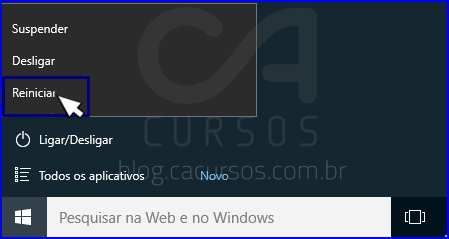
9- Desligue o seu celular que está com a conta Google bloqueada:

10- Entre no modo Recovery do seu aparelho e faça Hard Reset :
– Wipe data/facotory reset
– Wipe cache partition
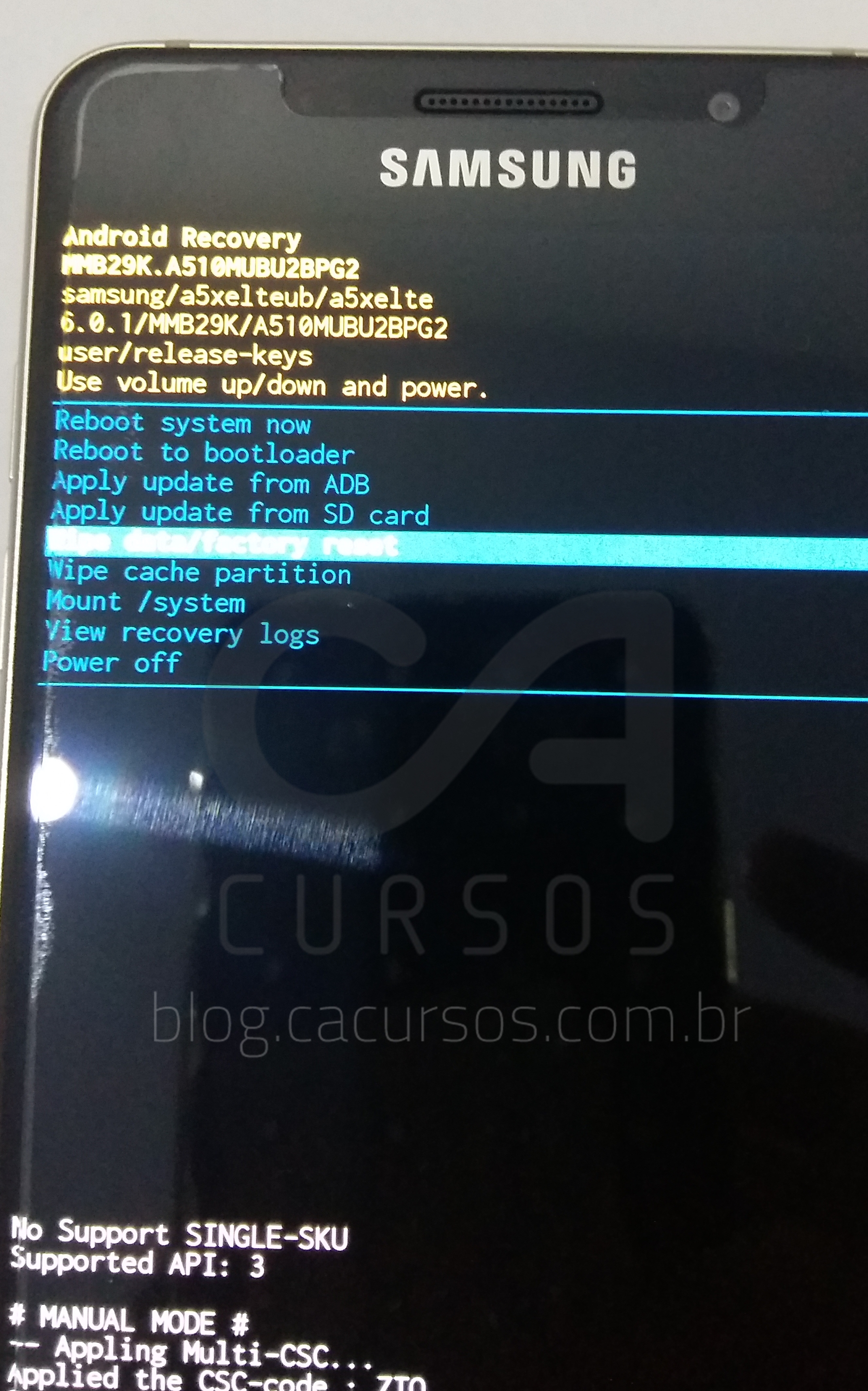
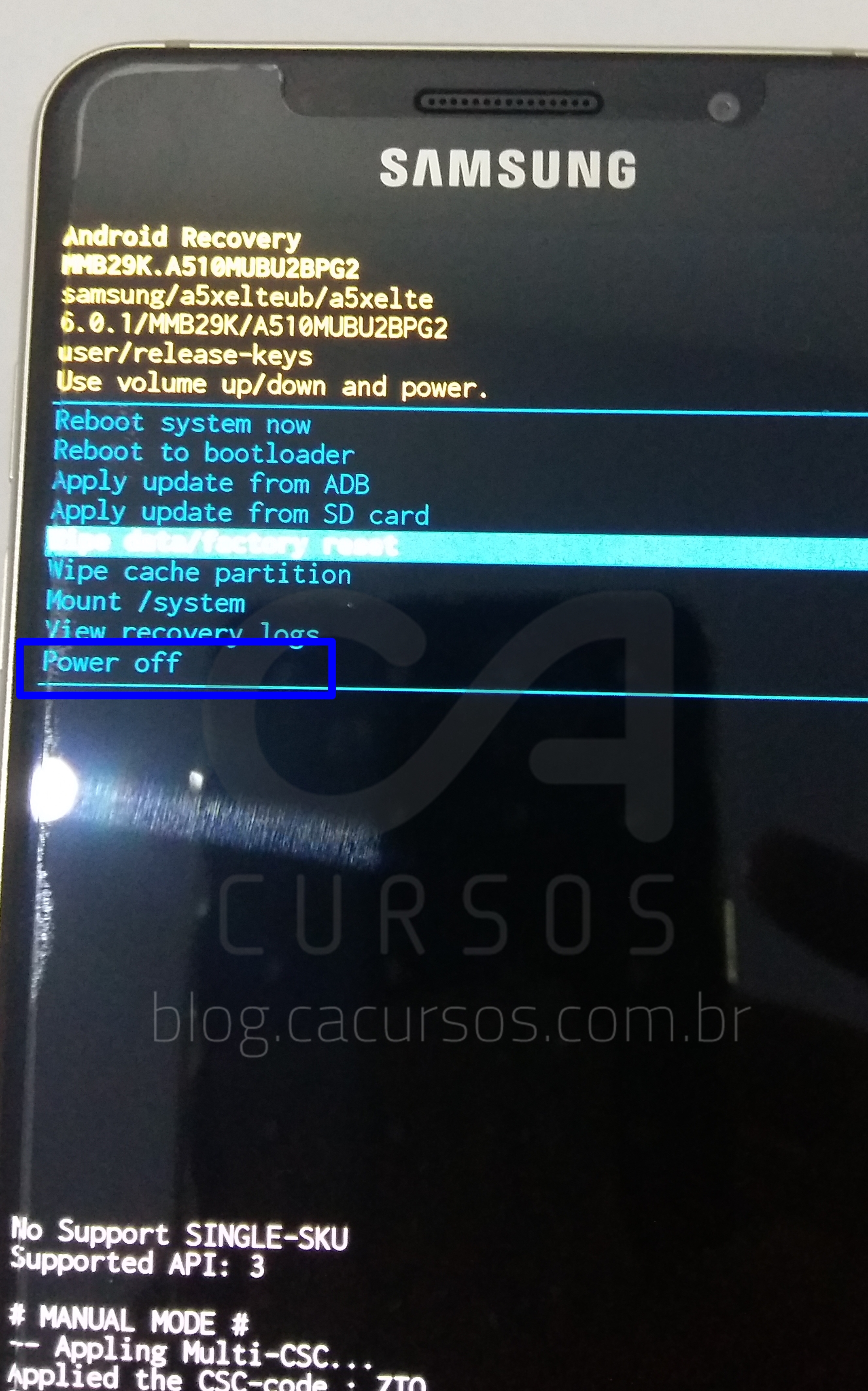
11- Ainda no modo recovery, após o Hard Reset, escolha Power off (se não tiver essa opção simplesmente desligue o aparelho):
12- Coloque em seu aparelho o seu chip (ou chips), deixe até terminar o processo e ligue o aparelho:

13- Aguarde o aparelho iniciar, logue em uma rede wi-fi válida:
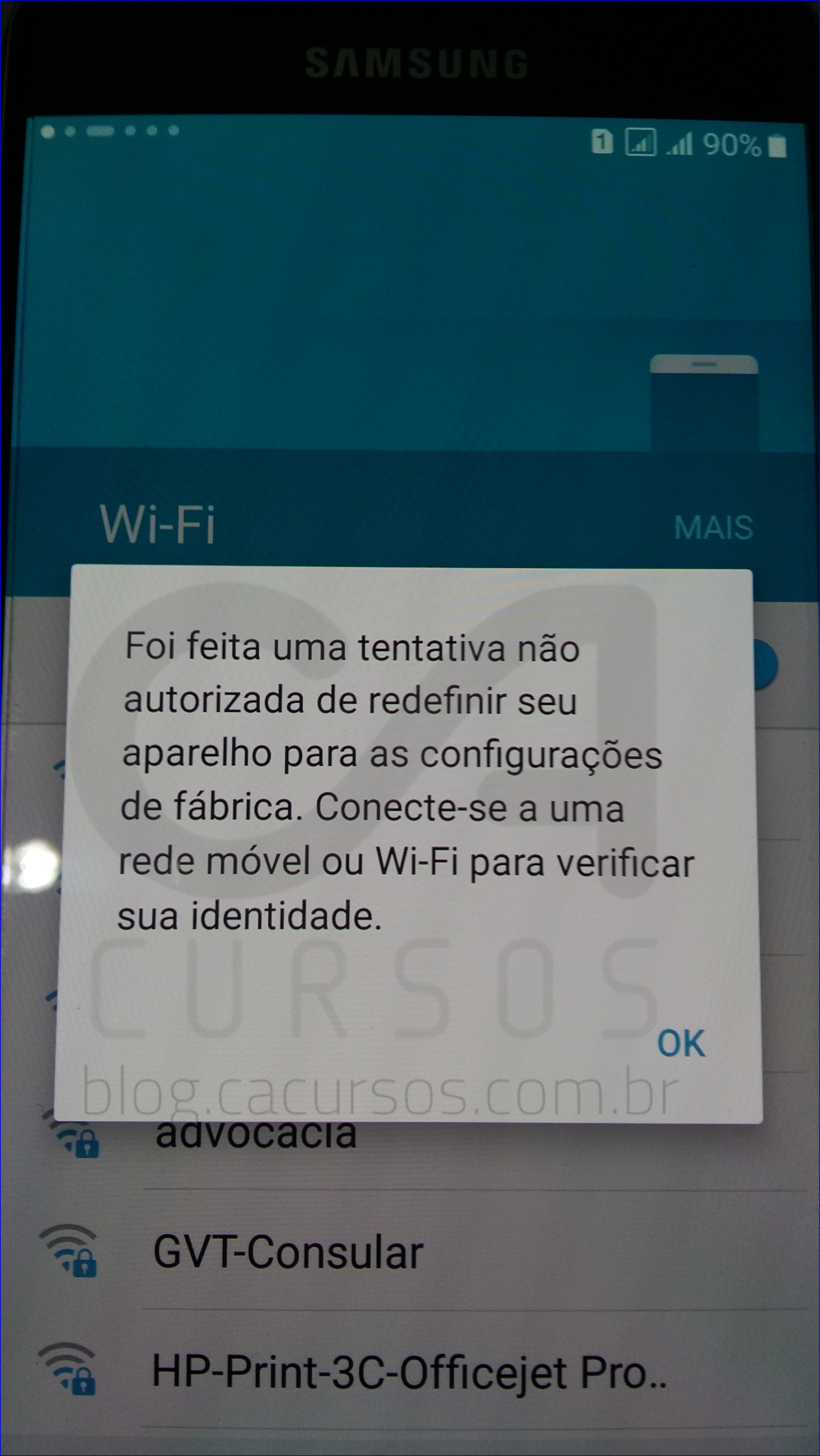
14- Quando pedir a conta Google em seu aparelho conecte-o ao cabo USB no PC e aguarde abrir a janela referente ao seu modelo (deixe essa janela aberta e apenas minimize) – deixe o aparelho de agora em diante conectado ao cabo USB:
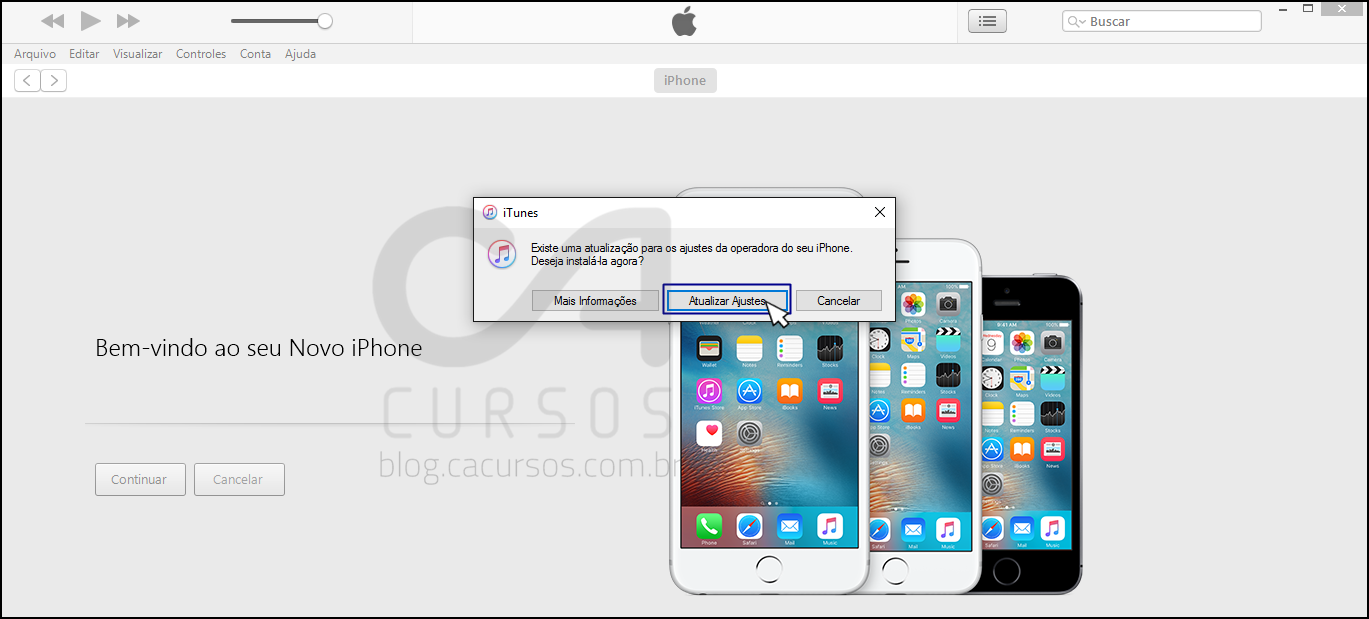
15- Clique em propriedades do seu computador e vá em gerenciador de dispositivo:

16- Clique com o botão direito do mouse em ”Samsung mobile USB modem” e vá em propriedades:

17- Em “Propriedades de SAMSUNG mobile USB Modem” clique em modem e logo abaixo anote o número da porta gerada no seu PC e caso queira pode fechar o gerenciador de dispositivo com as janelas que foram abertas (cada pc gera uma porta e se trocar de porta USB esse número muda):

18- Agora que sabe a porta de comunicação do seu dispositivo abra o programa Realterm como administrador:

19- No programa Realterm clique em “Port”:

20- Na guia Port selecione:
- A porta correta (que você anotou quando abriu o gerenciador dispositivo)
- Marque as duas opções ao lado de change
- Observe estar verde pelo menos 3 status

21- Clique agora na guia “Send”:
- Digite o comando at+creg?\r\n
- Clique em “as ASCII”
E aguarde aparecer “ok” na tela do programa – Deixe sempre o aparelho com a tela acessa:

22- Feche o programa Realterm:

23- Ainda com o aparelho conectado no cabo USB reinicie o dispositivo e refaça todas configurações inicias (no aparelho) até parar na tela pedindo a conta Google novamente:
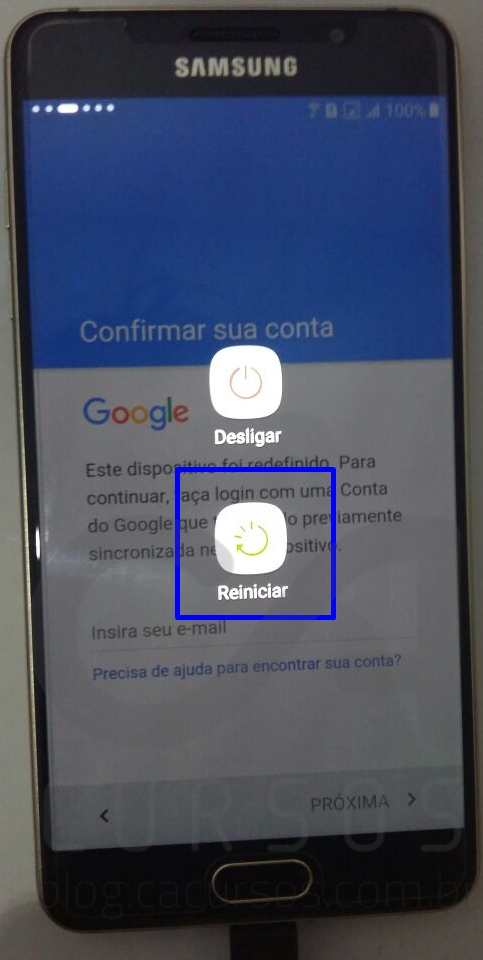
24- Abra o programa Realterm novamente como administrador:
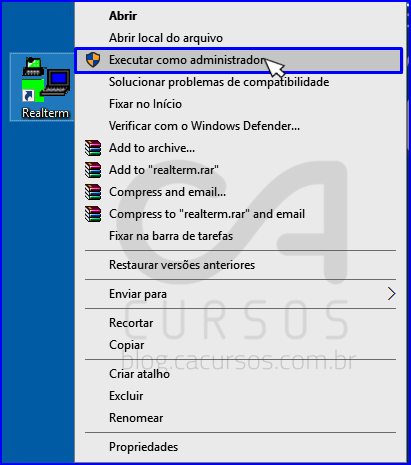
25- No programa Realterm clique em “Port”:
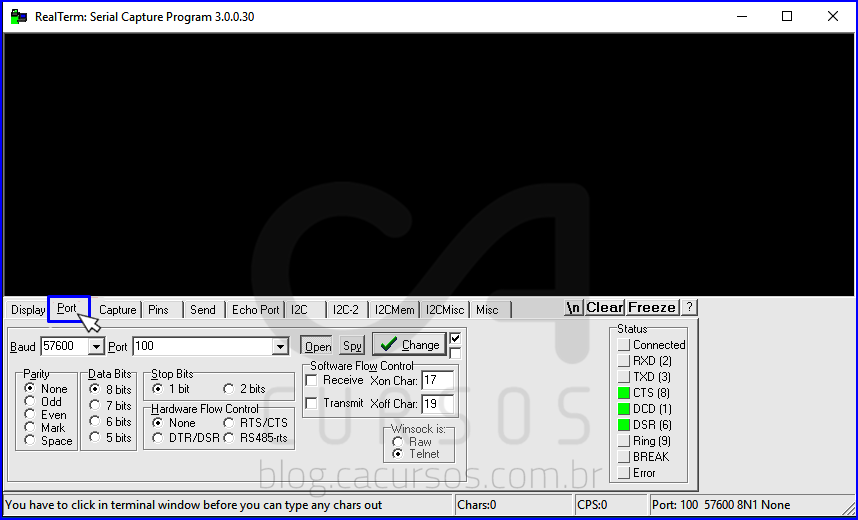
26- Na guia Port selecione:
- A porta correta (que você anotou quando abriu o gerenciador dispositivo)
- Marque as duas opções ao lado de change
- Observe estar verde pelo menos 3 status
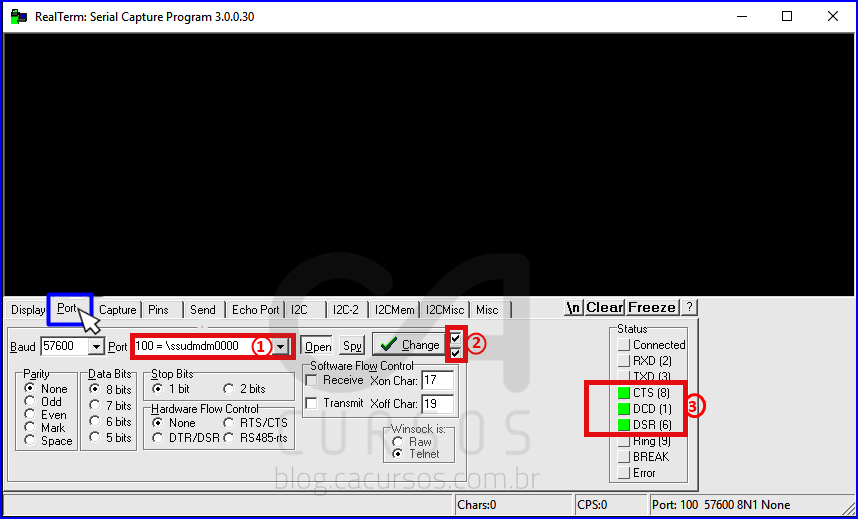
27- Clique agora na guia “Send”:
- Digite o comando atd062984002318;\r\n
- Clique em “as ASCII”
E aguarde aparecer “Call Id:1 OK ” na tela do programa – Deixe sempre o aparelho com a tela acessa:

28- Uma chamada será realizada pelo terminal para o seu aparelho, no aparelho clique no telefone em vermelho:

29- Rapidamente clique em “ novo contato”:

30- Na próxima Tela “Permitir que o app Contatos…” clique em permitir:

31- Em “Salvar contatos no” escolha Dispositivo:

32- Em “Nome” Digite CA Cursos:

33- Desça um pouco na tela e clique na seta em “mais”:

34- Clique em + de “ Site da Web”:
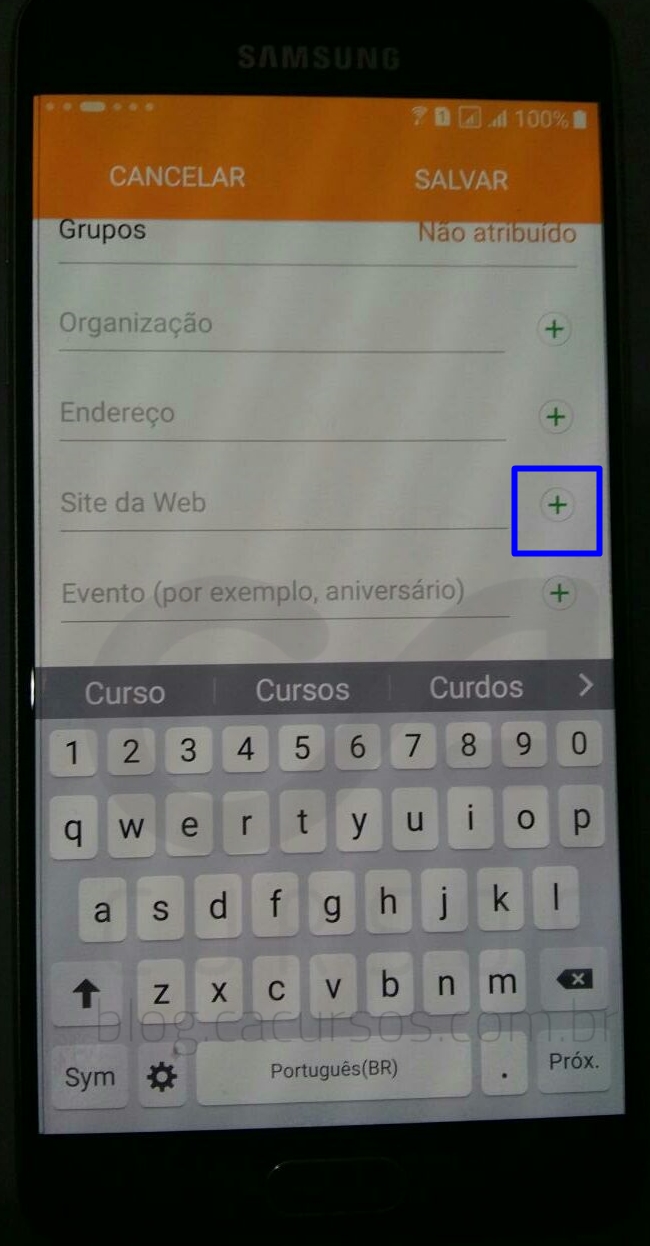
35- Digite goo.gl/7p37qv (letras minúsculas) e clique em salvar:

36- O aparelho vai voltar pra tela de bloqueio do google. Feche o programa Realterm, continue com o aparelho conectado no cabo USB Reinicie o dispositivo e refaça todas configurações inicias (no aparelho) até parar na tela pedindo a conta google novamente.
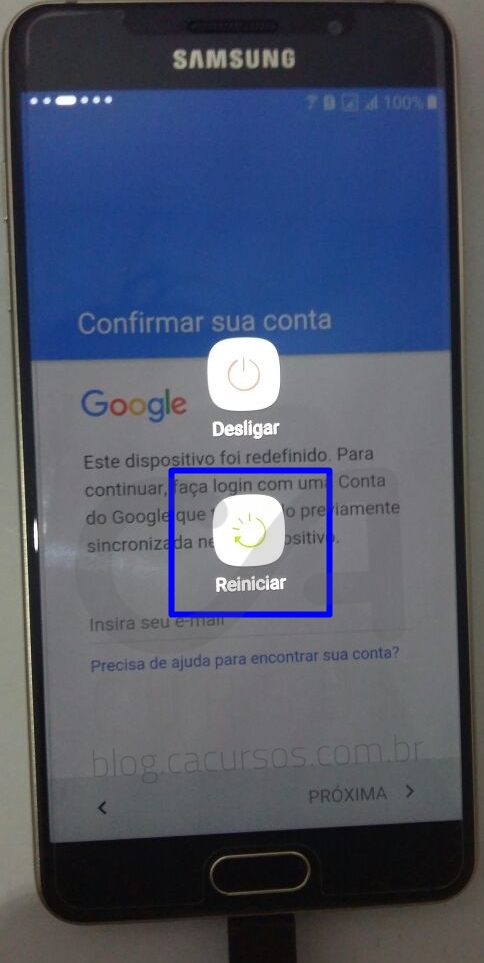
37- Abra o programa Realterm novamente como administrador:

38- No programa Realterm clique em “Port”:

Está Gostando deste artigo? Então cadastre seu email e receba em primeira mão as atualizações de nosso blog!
39- Na guia Port selecione:
- A porta correta (que você anotou quando abriu o gerenciador dispositivo)
- Marque as duas opções ao lado de change
- Observe estar verde pelo menos 3 status
40- Clique agora na guia “Send”
- Digite o comando atd062984002318;\r\n
- Clique em “as ASCII”
E aguarde aparecer “Call Id:1 OK” na tela do programa – Deixe sempre o aparelho com a tela acessa:
41- Uma chamada será realizada pelo terminal para o seu aparelho, no aparelho clique no telefone em vermelho:
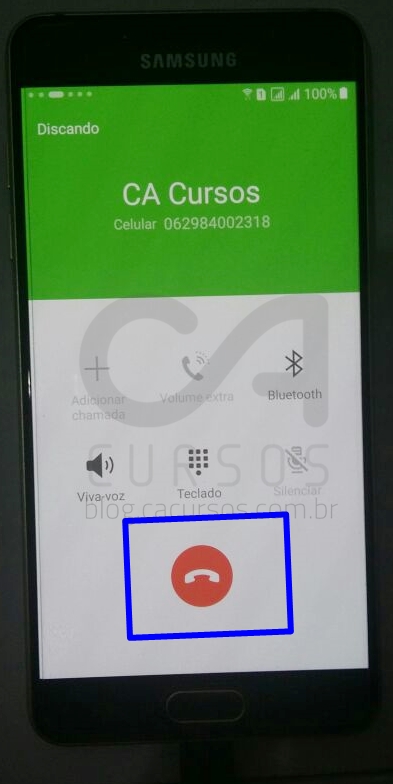
42- Clique rapidamente em exibir contato:

43- Clique no globo na opção Site da web:

44- No nosso site clique no x do lado direito acima da janela pop up:
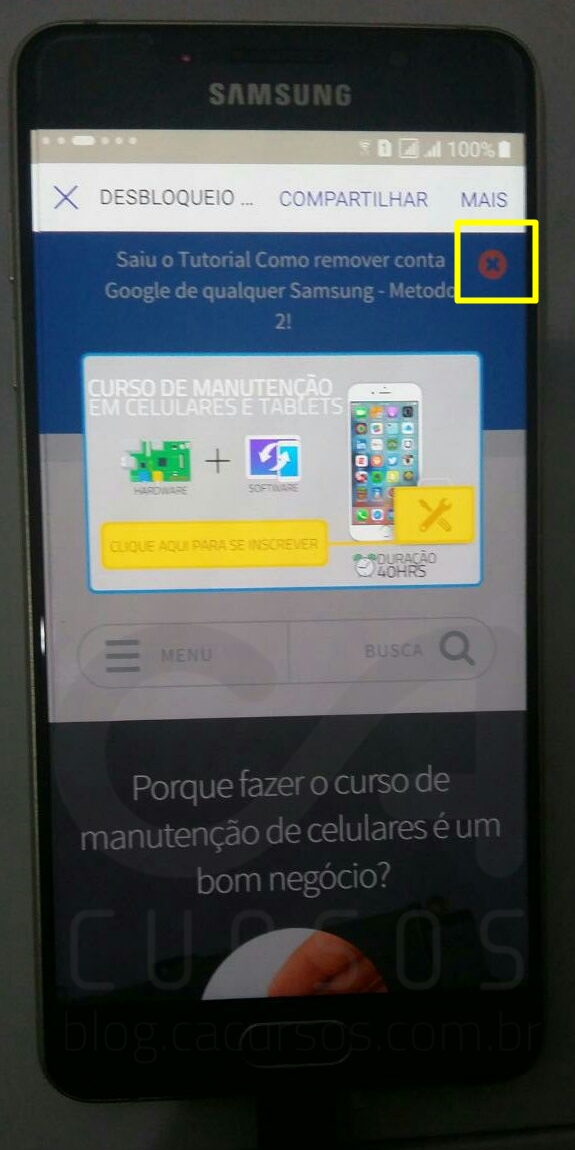
45- Desça no site ate opção “Quickshortcut” clique aqui para fazer o download:

46- Suba nessa pagina até “Samsung Galaxy Apps” e clique nessa opção:

47- Na página da Samsung desça um pouco ate achar o ícone “Samsung Galaxy Apps” ao lado das redes sociais:
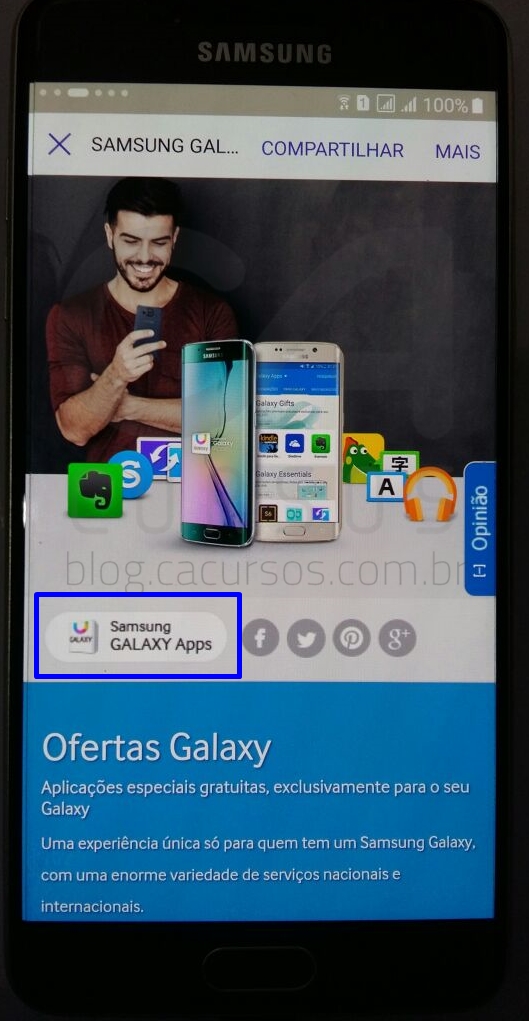
48- Clique em concordo no termo:

49- Clique na guia pesquisar:

50- Em pesquisar digite “Es File Explorer” e clique na lupa logo abaixo com o mesmo nome:

51- Ao exibir o programa Es File Explorer clique na seta para baixar:
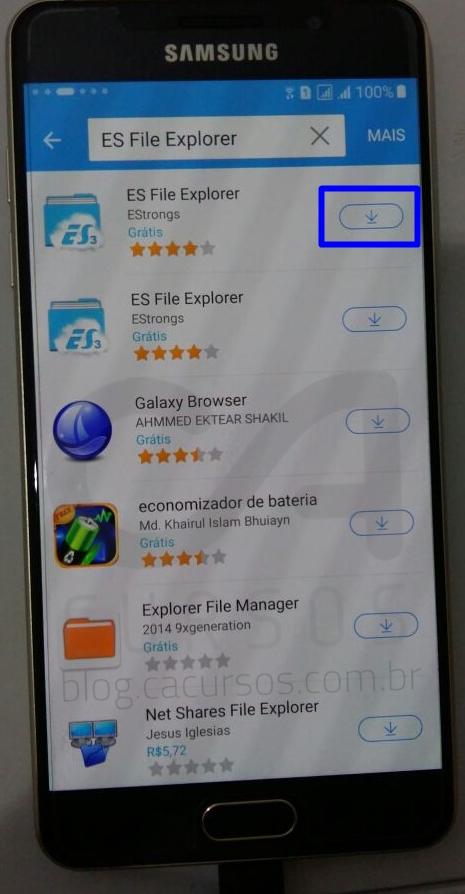
52- Será exigido logar com sua conta Samsung (Não é conta Google):

53- Após carregar clique em aceitar e baixar:
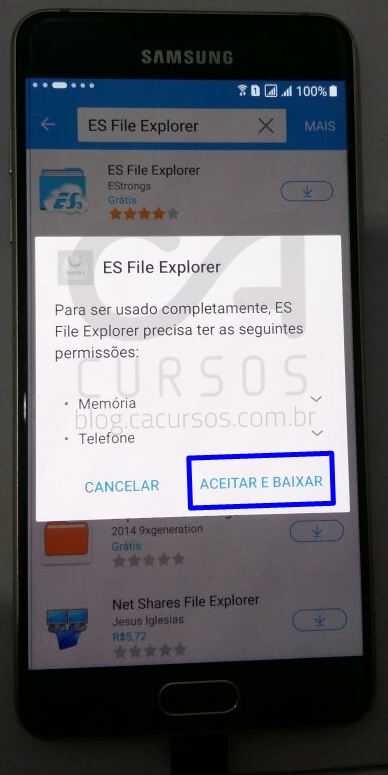
54- Após baixar e instalar, clique no ícone do Es File Explorer:
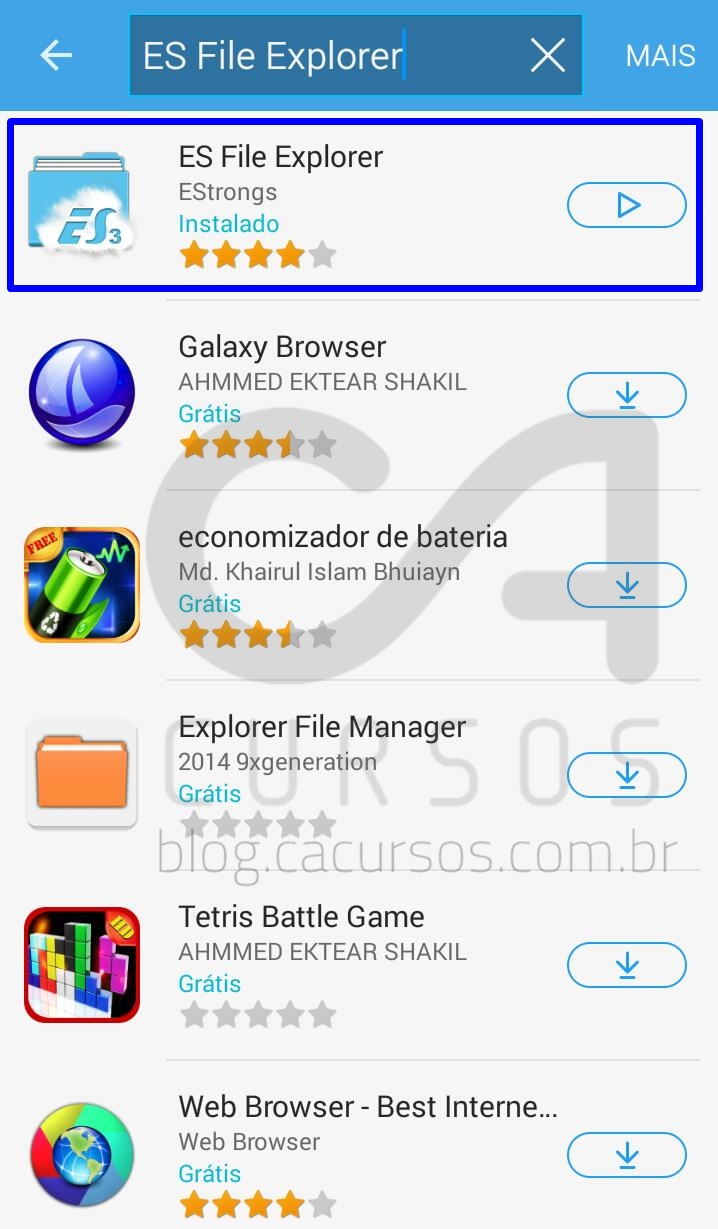
55- Clique em abrir:
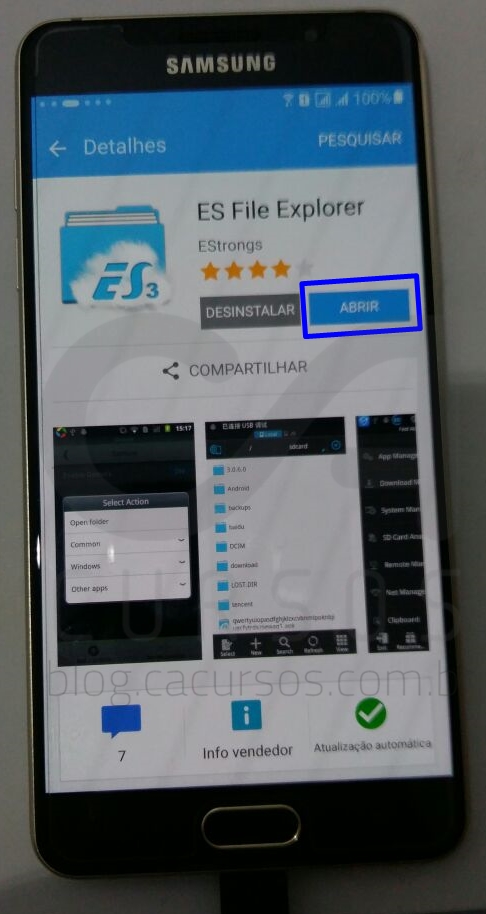
56- Vai aparecer um ícone de atualizar, clique em cancelar:

57- Mova o dedo no touch conforme o desenho pede, pra baixo, zoom, deslizar ate desbloquear a tela do programa:
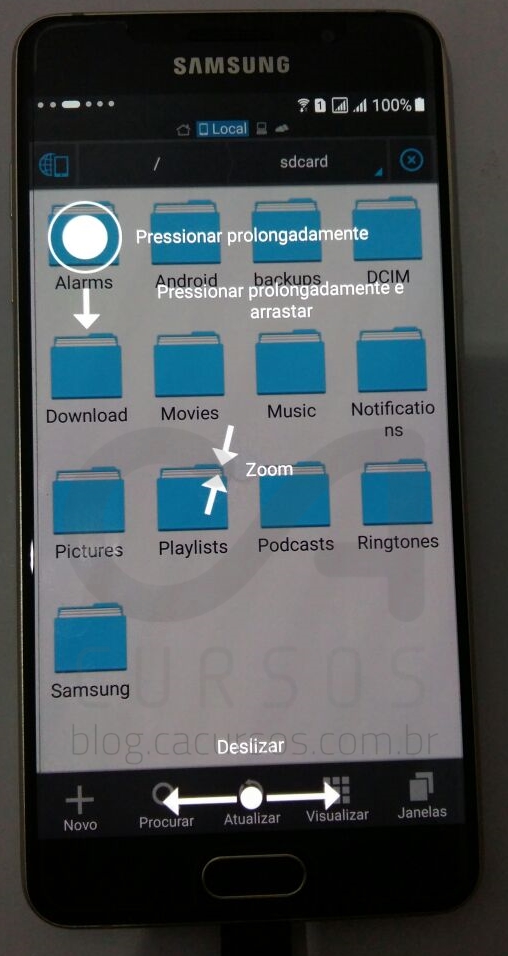
58- Clique na pasta download:
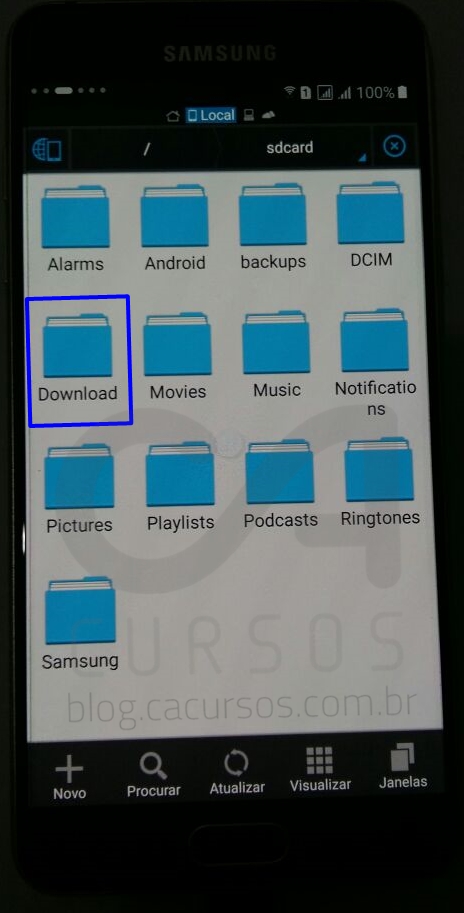
59- Clique no programa quickshortcut.apk:

60- Aparecerá instalações bloqueadas, clique configurações:

61- Ative fonte desconhecidas:

62- Em fontes desconhecidas clique em ok:
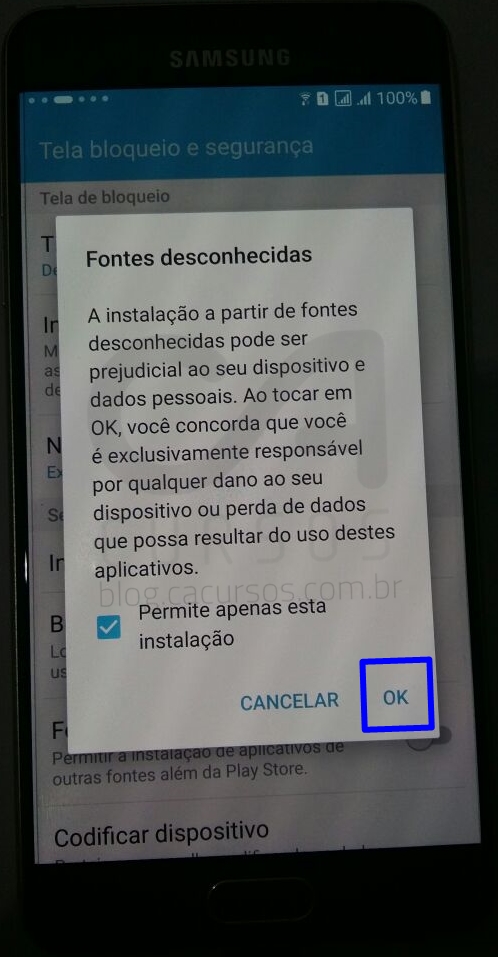
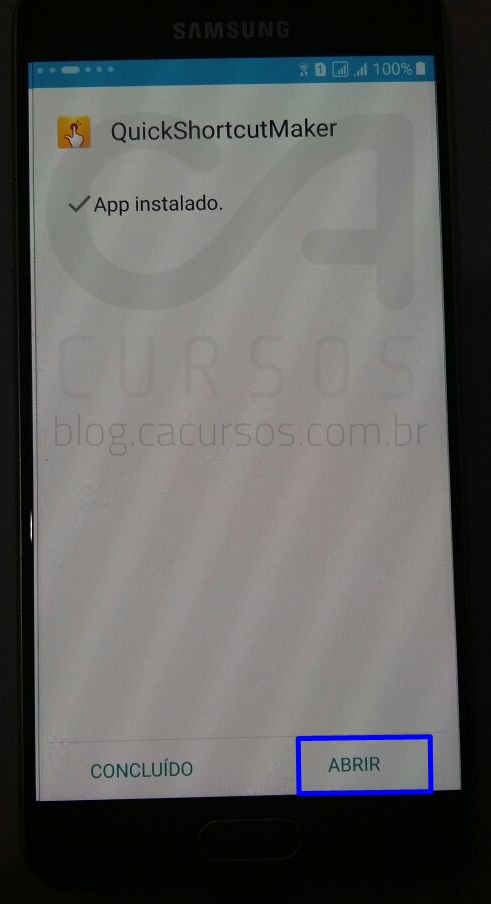
63- Mande instalar QuickShortcutMaker:

64- Após instalar clique em abrir:
65- Em pesquisa incremental onde o cursor fica piscando digite “Google” e OK no teclado:
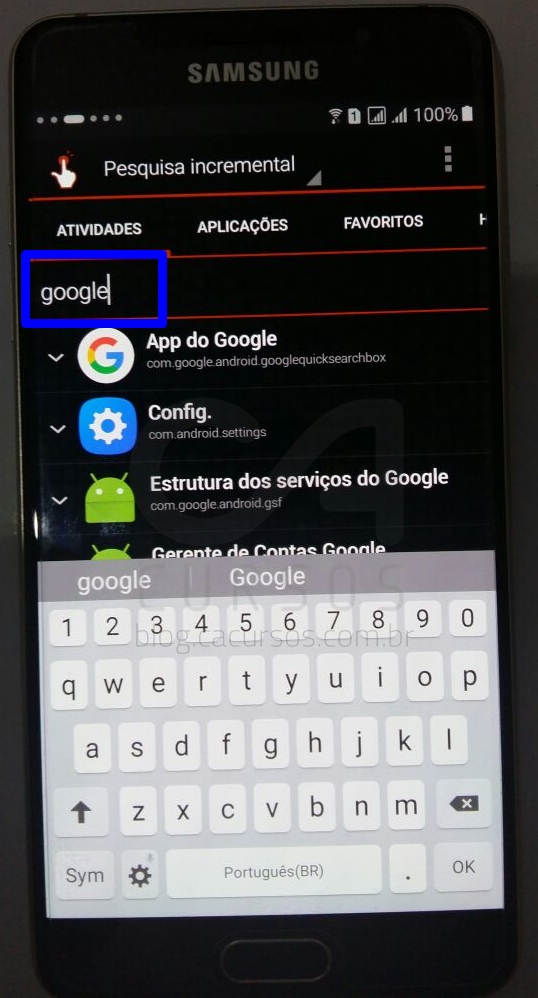
66- Clique em “Gerente de Contas Google”:

67- Clique em Gerente de contas google – Digite o e-mail e a senha:

68- Em gerente de contas google clique em tentar:

69- Em digite a senha novamente clique no ícone dos 3 pontinhos e clique em login no navegador:

70- Concorde com os termos:

71- Em fazer login usando sua conta do Google, logue com seu usuário e senha google:
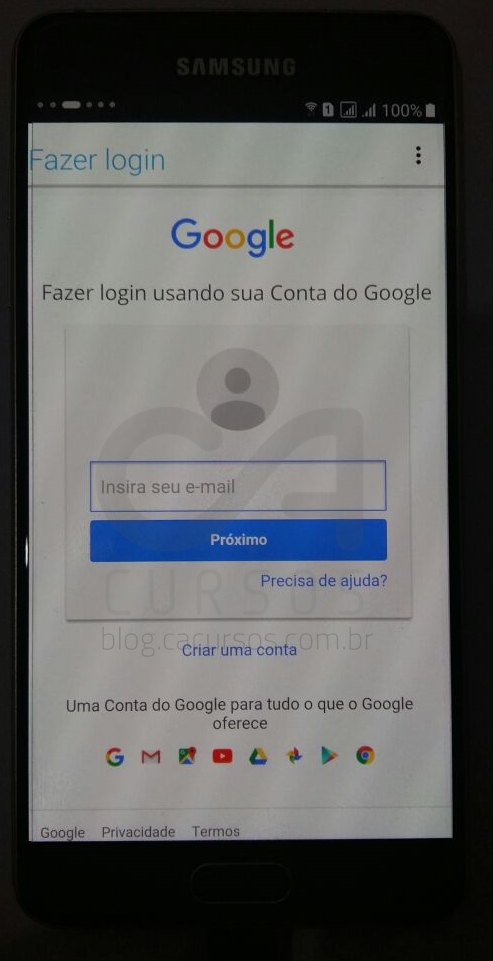
72- O programa loga e volta para a tela gerente de contas Google:
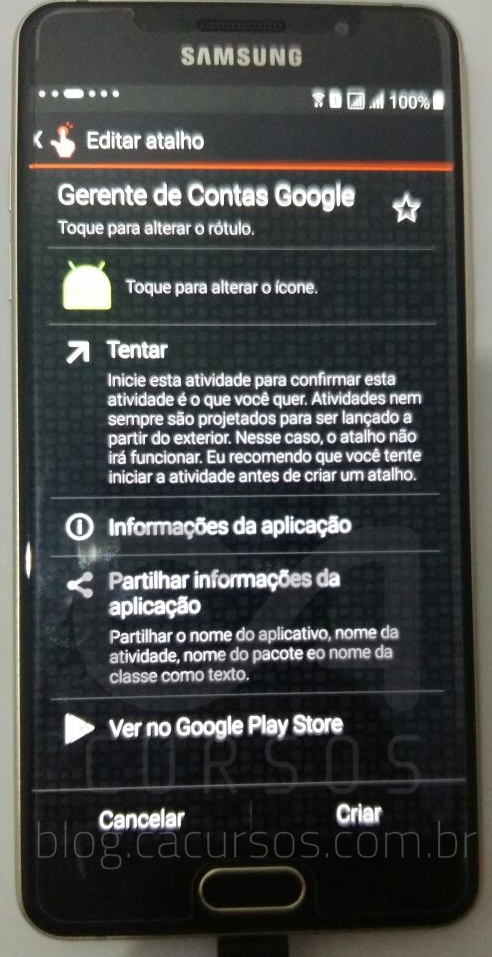
73- Reinicie o dispositivo:

74- Refaça as configurações iniciais, acesse sua rede Wi-Fi e será informada que a conta foi adicionada e você já pode reconfigurar seu aperelho lá nas opções de fazer backup e redefinir:

Bom , Android 6.0.1 em Samsung já não e mais problema então é muito importante que você compartilhe essa postagem porque assim podemos continuar com nosso trabalho de desenvolver soluções pra hardware ou software de Smartphones e tablets para ver o vídeo na integra acesse e assine o nosso canal no youtube. Que venha então o Android 7… Aquele abraço…
Comentários
Postar um comentário